対応形式とトラブル対処
どんな回路図 PDF がよく解析できるか、ファイルが開けないときや接続がおかしく表示されるときに何を確認し、どう書き出し直せばよいかをまとめました。
よく解析できる PDF
Schematic Viewer は、PDF に含まれる線(ベクターパス)と文字(テキストレイヤー)を読み取って接続を推定します。そのため、回路図ソフトから PDF として直接書き出したファイルが最も適しています。
| 回路図ソフト | ツールが使う情報 | 確認した標本 | 条件・制限 |
|---|---|---|---|
| KiCad | 線とテキスト、カラー出力なら配線の色 | 公開採点 10 件:KiCad 5 の出力 7 件、KiCad 7 の出力 3 件 | 点数はカラー出力が基準で、同じ標本を白黒にすると下がります。KiCad 6・8 の出力は確認した標本がありません。 |
| Eagle / Fusion Electronics | 線とテキスト | 公開採点 1 件(Adafruit のボード)、採点外のローカル標本 1 件(文字を線で描いた出力) | 文字を線で描いた PDF では、ネット名と名前の検索が制限されます。Fusion Electronics の出力は確認した標本がありません。 |
| Altium Designer | Smart PDF のしおりに含まれるネットリストとピンの印(ある場合) | 採点外のローカル標本 1 件(Smart PDF) | 正解と照合した点数はありません。しおりのネットリストがない通常の PDF 出力は確認した標本がありません。 |
| OrCAD Capture | PDF の中のリンク情報(ネットラベル・部品の枠)でラベルと部品を区別 | 正解と照合した標本なし | 機能はありますが、精度は確認できていません。白黒出力が多く、別々のネットがまとまることがあります。 |
| その他(EasyEDA、文書用に描き直した図面など) | 線とテキスト | 採点外のローカル標本 1 件(文書用に描き直した図面) | 配線が直線で、文字がテキストとして含まれていれば解析できる可能性が高いです。EasyEDA の出力は確認した標本がありません。 |
標本は 2026-11-03 時点のものです。公開採点の標本の点数と試験方法は紹介にあります。確認した標本がないことは、動かないという意味ではなく、精度を確認できていないという意味です。
よく解析できる条件をまとめると、次のとおりです。
- スキャンや写真ではなく、ソフトから PDF として書き出したファイルであること
- 文字が線ではなくテキストとして含まれていること(PDF ビューアーで文字をドラッグして選択できればテキストです)
- できればカラーで書き出すこと(配線の色が部品の線と違うと精度が上がります)
- パスワードがかかっていないこと
同じ図面を 3 種類の PDF で確かめた結果
違いを実際に見ていただくため、この記事のために作った小さな回路図(実在の製品ではない例)1 枚を 3 つの方法で保存し、このサイトのツールで開いてみました。2026-11-03 に確認した結果です。
| 保存の方法 | ツールに表示された結果 | 意味 |
|---|---|---|
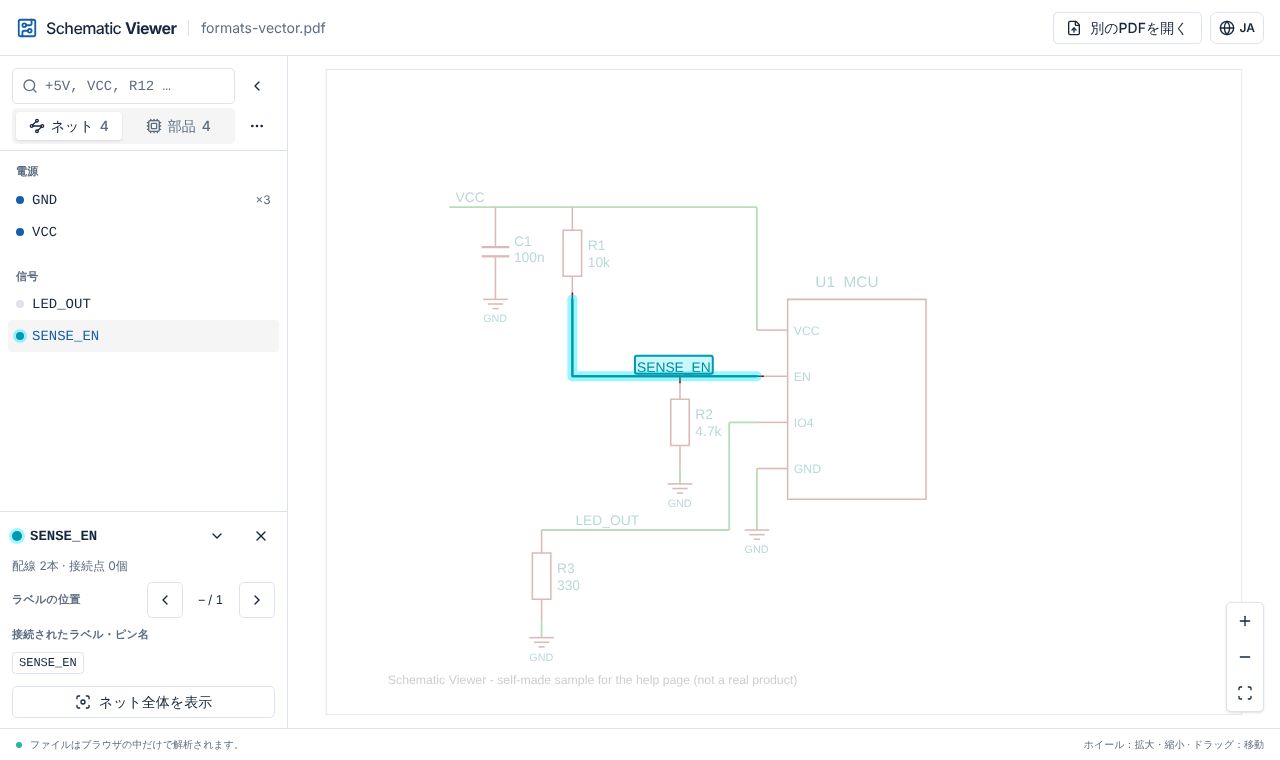
| 回路図ソフトのように線と文字をそのまま含む PDF(ベクター) | ネット 4、部品 4。VCC・GND・SENSE_EN・LED_OUT が一覧に表示され、SENSE_EN を押すとその配線が強調される | 解析できる |
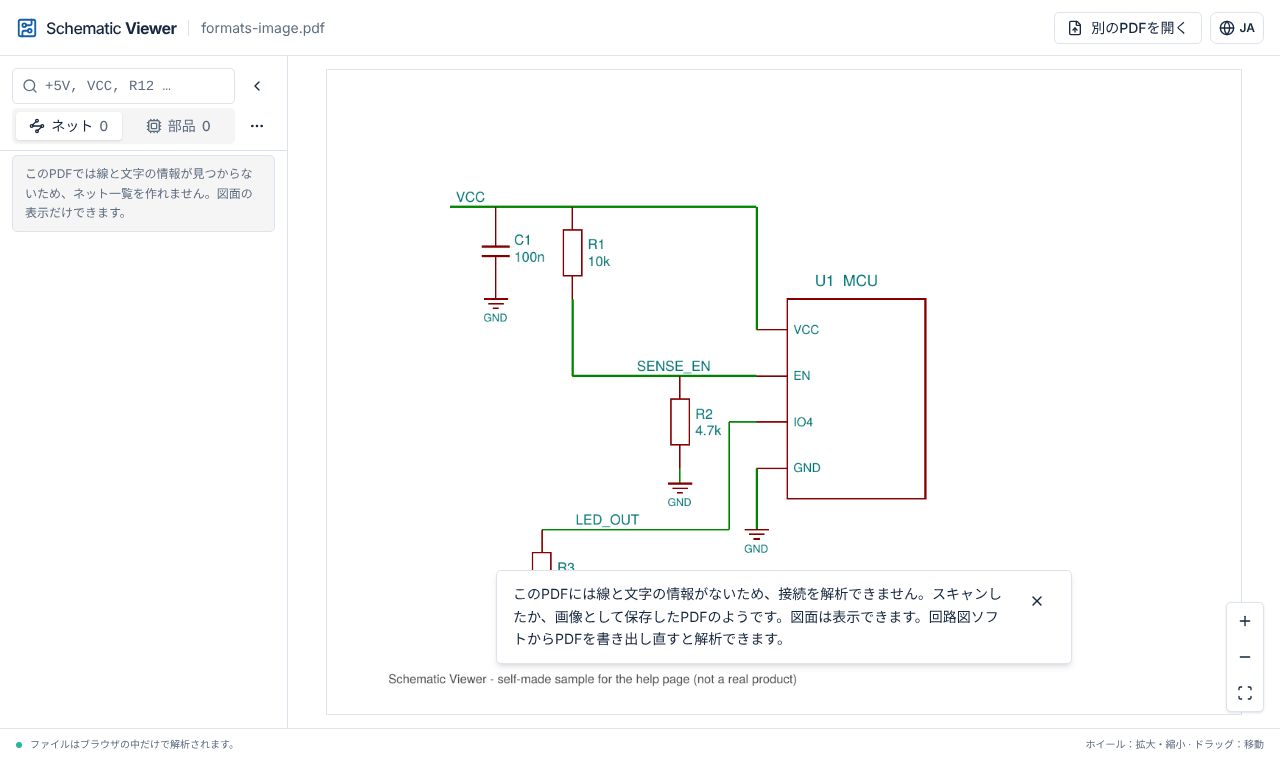
| 同じ図面を画像(150dpi)にして作った PDF | 図面は表示されるがネット 0、部品 0。「このPDFには線と文字の情報がないため、接続を解析できません」と表示 | スキャン・キャプチャーの PDF と同じ状態。元のソフトから書き出し直す必要がある |
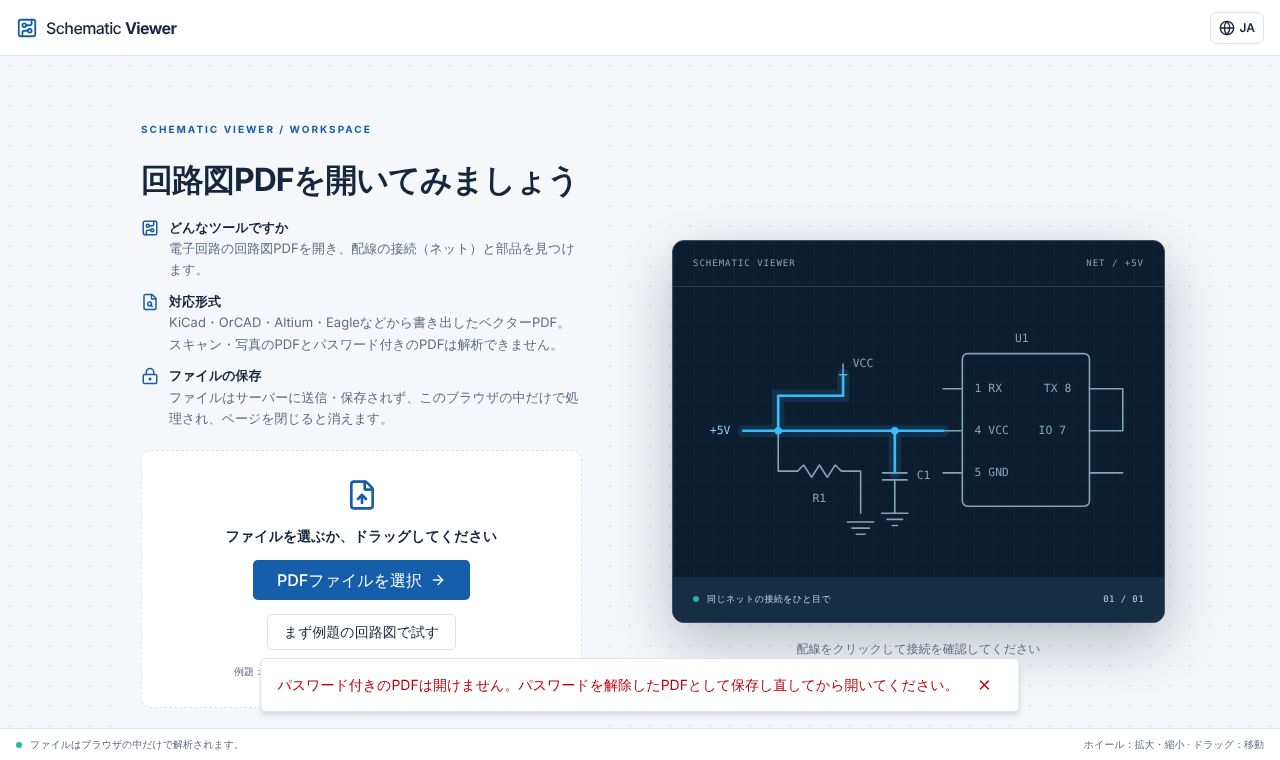
| ベクター PDF に開くためのパスワードをかけたコピー | 「パスワード付きのPDFは開けません」と表示され、図面も開かない | パスワードを解除したコピーが必要 |
試験ファイルをダウンロードして自分で試す
上の結果は、次の 3 つのファイルで誰でも確かめ直せます。どれもこのサイトが作った試験用のファイルで、実在の製品の図面ではありません。
| ファイル | サイズ・SHA-256 | 作り方 | 開いたときの期待される結果 |
|---|---|---|---|
| formats-vector.pdf | 2,170 バイトa9dbccfad1020ff6a284062740f6349318d948c36b8fdc8cd5b87a491cf6444f | Python の ReportLab で線と文字を直接描いた(2026-11-03) | ネット 4(GND、VCC、LED_OUT、SENSE_EN)、部品 4。SENSE_EN を押すと配線が強調される |
| formats-image.pdf | 32,413 バイト14f14e850c6dc42e394879077149d6fbfd33536c58814da5eed230bdae07ec09 | 上のベクター PDF を 150dpi の PNG(1241×875)にして、img2pdf 0.6.3 で PDF に入れた | 図面は表示されるがネット 0、部品 0。「このPDFには線と文字の情報がないため、接続を解析できません」の案内 |
| formats-password.pdf | 3,054 バイトdc531b2ffcda8ed94470ffc5242c1db507e90a6a771826e7900be27f996f841e | 上のベクター PDF に qpdf 11.9.0 で開くためのパスワード schematic(AES-256)を設定したコピー(2026-11-12 に作り直し) | 「パスワード付きのPDFは開けません」の案内が出て、図面も開かない。PDF ビューアーでパスワード schematic を入れて開くと、ベクター PDF と同じ図面 |
パスワード付きのファイルは「パスワード付きの PDF がどうなるか」を試すためのもので、パスワードは公開している試験用の値です。暗号化の過程で乱数が入るため、同じ方法で作り直すとハッシュは変わりますが、結果は同じです。
結果を信頼してよいか確かめる方法
- 文字がテキストか:PDF ビューアーで部品番号をドラッグして選択できればテキストです。選択できなければ、名前の検索とネット名が制限されます。
- 知っているネットで確かめる:GND や電源など場所が分かっているネットを押し、強調された範囲が元の図面で期待した場所と同じか見ます。
- ラベルの数を比べる:同じ名前で検索したときの位置の数と、ネットのラベルの数(×11 などの表示)が同じか見ます。違う場合は一部のラベルが配線に付いていないと判断された可能性があるので、検索でその場所を探して直接確かめます。
- 部品を通る接続:ツールは抵抗・スイッチ・フェライトビーズなど部品を通る接続を同じネットにまとめません。そうした関係は、部品を選んで図面を直接読んで確かめます。
実際の使い方は、例題でやってみるでステップごとの画面とともに見られます。
画面に表示されるメッセージごとの対処方法
「開けるのはPDFファイルだけです」
PDF ではないファイル(画像、圧縮ファイル、CAD の元ファイルなど)を選びました。回路図ソフトから PDF に書き出してから、そのファイルを開いてください。ファイル名が .pdf で終わっているかも確認してください。
「パスワード付きのPDFは開けません」
開くためのパスワードがかかった PDF は、ブラウザで内容を読み取れません。パスワードがわかっている場合は、PDF ビューアーで開いてからパスワードなしで別名で保存するか、印刷機能の「PDF として保存」でコピーを作り、そのコピーを開いてください。社内の文書であれば、まずセキュリティポリシーを確認してください。
「このPDFから回路図を読み込めませんでした」
ファイルが破損しているか、ダウンロードが終わる前に開いた場合が多いです。元のファイルをもう一度ダウンロードして開き、それでもだめなら回路図ソフトから PDF を書き出し直してください。非常に古いブラウザでも起きることがあるため、最新の Chrome・Edge・Safari・Firefox をおすすめします。
「このPDFには線と文字の情報がないため、接続を解析できません」
紙の図面をスキャンしたか、画面をキャプチャして PDF にしたファイルである可能性が高いです。図面はそのまま見られますが、線と文字が絵になっているため、接続の解析と名前の検索はできません。元の回路図ソフトから PDF を書き出し直すと解析できます。
開けるが結果がおかしいとき
ネット一覧が空、または名前がほとんどない
PDF に文字の情報(テキストレイヤー)がない場合です。文字を線で描いて書き出したか、画像として入っていることが多く、名前を読み取れないため、ネット一覧と名前の検索は空になります。線の情報があれば、配線を押すと接続の強調は動作します。OrCAD で作った PDF なら、PDF の中の部品情報で部品一覧と検索は利用できます。回路図ソフトの PDF 設定で、フォントをテキストとして埋め込むオプション(例:「TrueType フォントを使用」「テキストを線に変換しない」)を探して書き出し直してみてください。
別々のネットが 1 つにまとまって見える
白黒で書き出した PDF は配線と部品の線が同じ色なので、部品の枠やピンの線が配線と誤って認識されることがあります。カラーで書き出し直すとほとんど解決します。特定の図面で繰り返し起きる場合はお問い合わせからお知らせください。その図面の代わりに、同じ症状が出る公開の例を教えていただくと、より早く修正できます。
同じ名前のラベルの一部がつながらない
ラベルが配線から少し離れていたり、ピン名と重なっていたりすると、ラベルとして認識できないことがあります。検索ならすべての位置を見つけられるので、名前で検索して確認してください。
部品の値が空になっている
値の文字がリファレンス番号から遠く離れていたり、向きが違ったりすると、値として結び付けられません。部品を押して図面で直接確認してください。詳しくは回路図 PDF で部品を探すをご覧ください。
図面が灰色の箱だけに見える、またはぼやけている
図面を描いている間は「図面を描画中」と表示されます。いつまでも描かれない場合は、ブラウザが PDF の描画機能に対応していないため、解析用の線の図で代わりに表示しています。ブラウザを最新のバージョンに更新してください。
複数ページの図面
複数ページの PDF はページごとに解析し、同じ名前のネットは名前だけで一覧の 1 つにまとめて表示します。元の図面でシートの中だけで使われたローカルラベルだった場合は、実際には別々のネットのことがあります(回路図の読み方のラベルの範囲を参照)。選択したネットがあるページは上部のページ番号に点で示され、ラベル移動ボタンでページをまたいでたどれます。名前のないままページの境界をまたぐ接続(階層シートのポートなど)は、まだたどれません。