지원 형식과 오류 해결
어떤 회로도 PDF가 잘 분석되는지, 파일이 열리지 않거나 연결이 이상하게 나올 때 무엇을 확인하고 어떻게 다시 내보내면 되는지 정리했습니다.
잘 분석되는 PDF
Schematic Viewer는 PDF에 들어 있는 선(벡터 경로)과 글자(텍스트 레이어)를 읽어 연결을 추정합니다. 따라서 회로도 프로그램에서 PDF로 직접 내보낸 파일이 가장 잘 맞습니다.
| 회로도 프로그램 | 도구가 쓰는 정보 | 확인한 표본 | 조건·제한 |
|---|---|---|---|
| KiCad | 선과 텍스트, 컬러 출력이면 배선 색 | 공개 채점 10개: KiCad 5 출력 7개, KiCad 7 출력 3개 | 점수는 컬러 출력 기준이며, 같은 표본을 흑백으로 바꾸면 낮아집니다. KiCad 6·8 출력은 확인한 표본이 없습니다. |
| Eagle / Fusion 전자 | 선과 텍스트 | 공개 채점 1개(Adafruit 보드), 채점 밖 로컬 표본 1개(글자를 선으로 그린 출력) | 글자를 선으로 그린 PDF는 노드 이름과 이름 검색이 제한됩니다. Fusion 전자 출력은 확인한 표본이 없습니다. |
| Altium Designer | Smart PDF의 책갈피에 담긴 넷리스트와 핀 표식(있을 때) | 채점 밖 로컬 표본 1개(Smart PDF) | 정답과 대조한 점수는 없습니다. 책갈피 넷리스트가 없는 일반 PDF 출력은 확인한 표본이 없습니다. |
| OrCAD Capture | PDF 속 링크 정보(넷 라벨·부품 상자)로 라벨과 부품을 구분 | 정답과 대조한 표본 없음 | 기능은 있지만 정확도는 확인하지 못했습니다. 흑백 출력이 많아 서로 다른 노드가 합쳐질 수 있습니다. |
| 기타 (EasyEDA, 문서용으로 다시 그린 도면 등) | 선과 텍스트 | 채점 밖 로컬 표본 1개(문서용으로 다시 그린 도면) | 배선이 직선이고 글자가 텍스트로 들어 있으면 분석될 가능성이 높습니다. EasyEDA 출력은 확인한 표본이 없습니다. |
표본은 2026-11-03 기준입니다. 공개 채점 표본의 점수와 시험 방법은 소개에 있습니다. 확인한 표본이 없다는 것은 동작하지 않는다는 뜻이 아니라, 정확도를 확인하지 못했다는 뜻입니다.
분석이 잘 되는 조건을 정리하면 다음과 같습니다.
- 스캔이나 사진이 아니라 프로그램에서 PDF로 내보낸 파일일 것
- 글자가 선이 아니라 텍스트로 들어 있을 것 (PDF 뷰어에서 글자를 드래그해 선택할 수 있으면 텍스트입니다)
- 가능하면 컬러로 내보낼 것 (배선 색이 부품 선과 다르면 정확도가 올라갑니다)
- 암호가 걸려 있지 않을 것
같은 도면, 세 가지 PDF로 확인한 결과
차이를 직접 보여 드리려고, 이 글을 위해 만든 작은 회로도(실제 제품이 아닌 예시) 한 장을 세 가지 방식으로 저장해 이 사이트의 도구로 열어 봤습니다. 2026-11-03에 확인한 결과입니다.
| 저장 방식 | 도구에 나온 결과 | 뜻 |
|---|---|---|
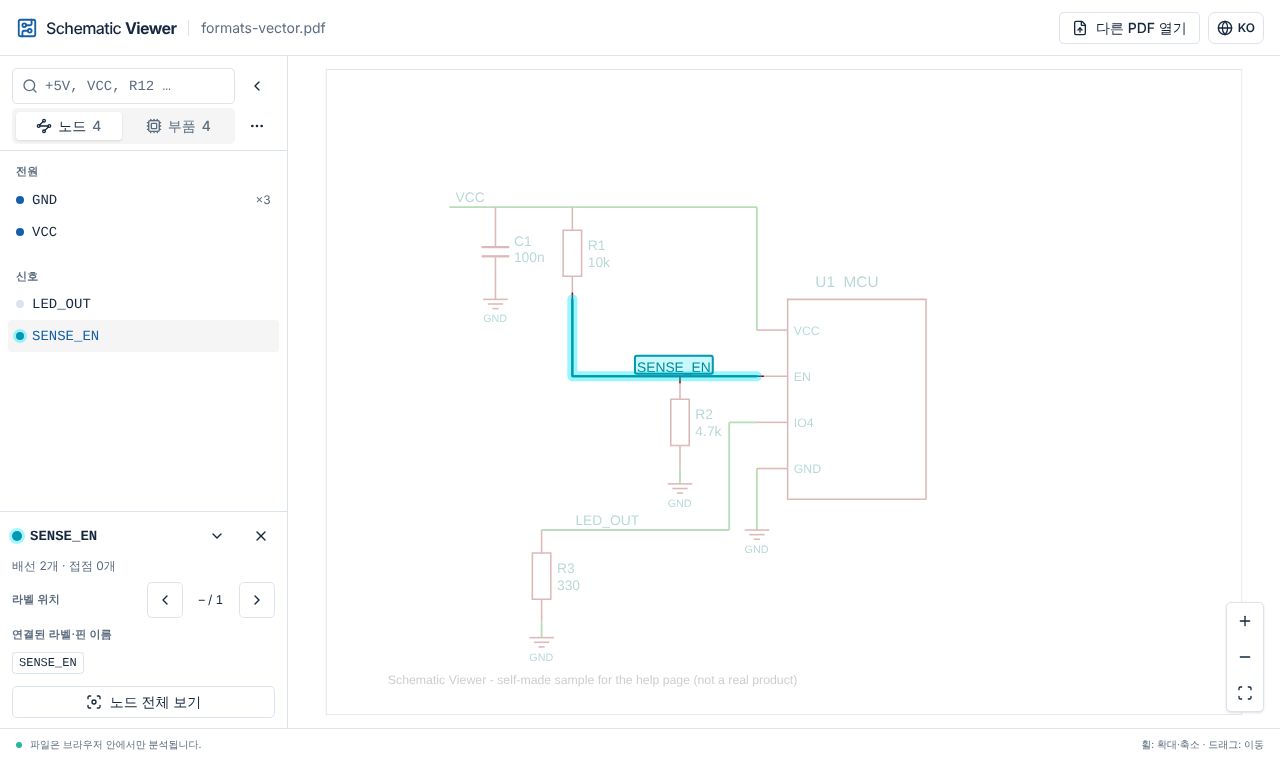
| 회로도 프로그램처럼 선과 글자를 그대로 담은 PDF (벡터) | 노드 4, 부품 4. VCC·GND·SENSE_EN·LED_OUT이 목록에 나오고, SENSE_EN을 누르면 해당 배선이 강조됨 | 분석 가능 |
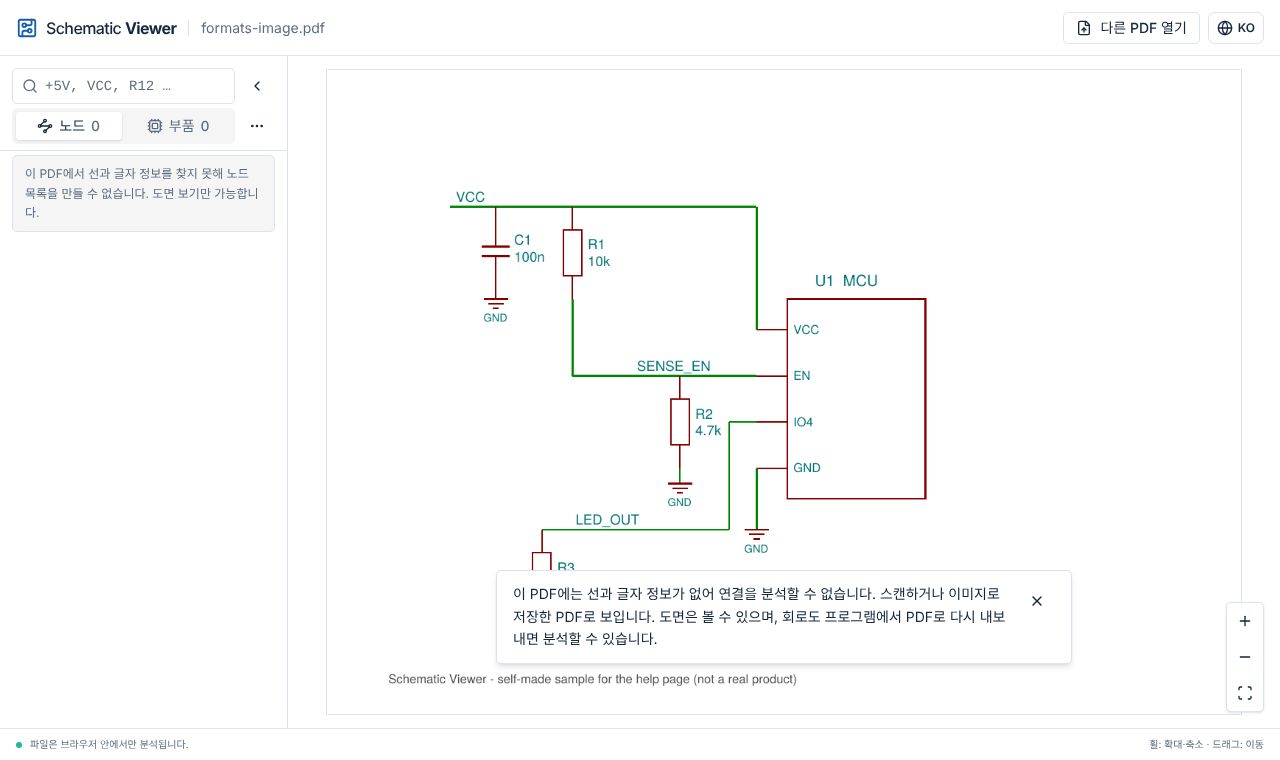
| 같은 도면을 그림(150dpi)으로 바꿔 만든 PDF | 도면은 보이지만 노드 0, 부품 0. "선과 글자 정보가 없어 연결을 분석할 수 없습니다" 안내 | 스캔·캡처 PDF와 같은 상태. 원본에서 다시 내보내야 함 |
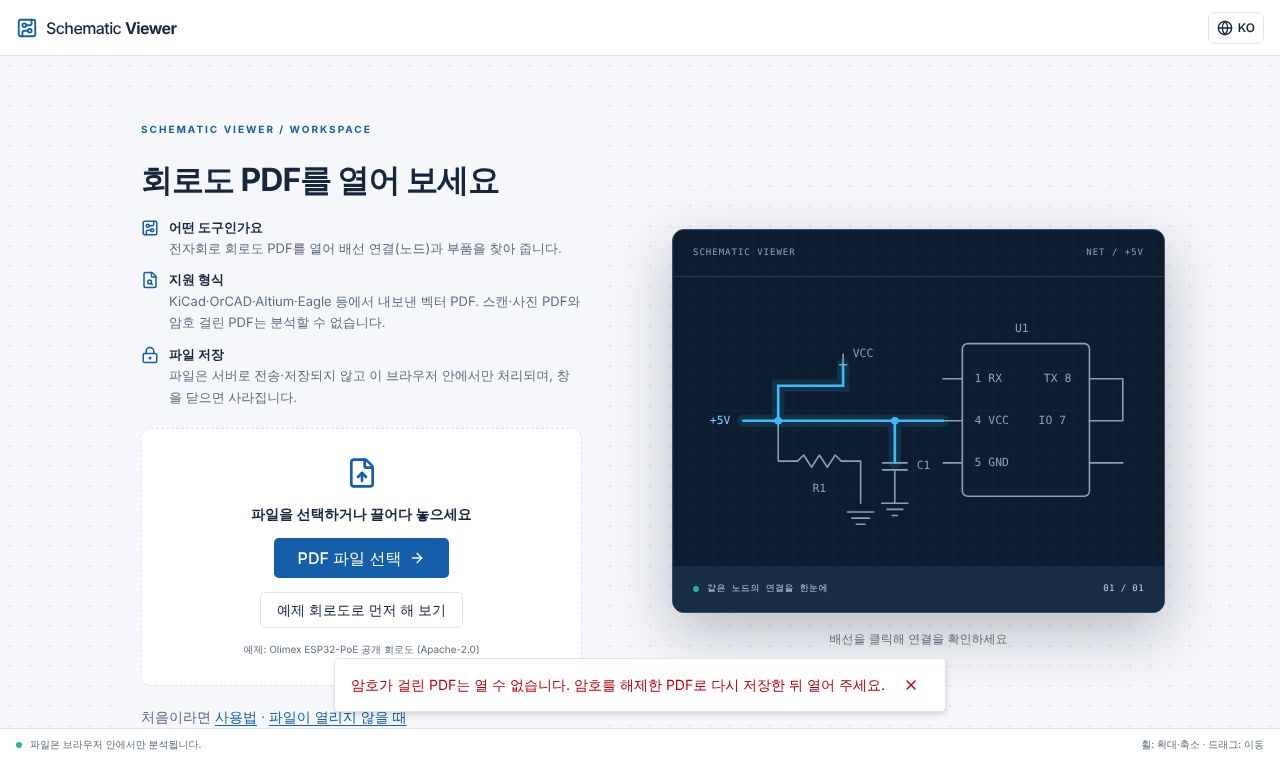
| 벡터 PDF에 열기 암호를 건 사본 | "암호가 걸린 PDF는 열 수 없습니다" 안내, 도면도 열리지 않음 | 암호를 해제한 사본이 필요 |
시험 파일을 내려받아 직접 해 보기
위 결과는 아래 세 파일로 누구나 다시 확인할 수 있습니다. 모두 이 사이트가 만든 시험용 파일이며 실제 제품 도면이 아닙니다.
| 파일 | 크기 · SHA-256 | 만든 방법 | 열었을 때 기대 결과 |
|---|---|---|---|
| formats-vector.pdf | 2,170바이트a9dbccfad1020ff6a284062740f6349318d948c36b8fdc8cd5b87a491cf6444f | Python ReportLab으로 선과 글자를 직접 그림(2026-11-03) | 노드 4(GND, VCC, LED_OUT, SENSE_EN), 부품 4. SENSE_EN을 누르면 배선 강조 |
| formats-image.pdf | 32,413바이트14f14e850c6dc42e394879077149d6fbfd33536c58814da5eed230bdae07ec09 | 위 벡터 PDF를 150dpi PNG(1241×875)로 바꾼 뒤 img2pdf 0.6.3으로 PDF에 담음 | 도면은 보이지만 노드 0, 부품 0. "선과 글자 정보가 없어 연결을 분석할 수 없습니다" 안내 |
| formats-password.pdf | 3,054바이트dc531b2ffcda8ed94470ffc5242c1db507e90a6a771826e7900be27f996f841e | 위 벡터 PDF에 qpdf 11.9.0으로 열기 암호 schematic(AES-256)을 건 사본(2026-11-12 다시 만듦) | "암호가 걸린 PDF는 열 수 없습니다" 안내, 도면도 열리지 않음. PDF 뷰어에서 암호 schematic으로 열면 벡터 PDF와 같은 도면 |
암호 파일은 "암호가 걸린 PDF는 어떻게 되는가"를 시험하려는 용도이며, 암호는 공개된 시험용 값입니다. 암호를 거는 과정에는 무작위 값이 들어가므로 같은 방법으로 다시 만들면 해시는 달라지고 결과는 같습니다.
결과를 믿어도 되는지 확인하는 방법
- 글자가 텍스트인지: PDF 뷰어에서 부품 번호를 드래그해 선택되면 텍스트입니다. 선택되지 않으면 이름 검색과 노드 이름이 제한됩니다.
- 아는 노드 하나로 확인: GND나 전원처럼 위치를 알고 있는 노드를 눌러, 강조된 범위가 원본에서 기대한 곳과 같은지 봅니다.
- 라벨 수 비교: 같은 이름을 검색했을 때 나오는 위치 수와, 노드의 라벨 위치 수(×11 같은 표시)가 같은지 봅니다. 다르면 일부 라벨이 배선에 붙어 있지 않다고 판단되었을 수 있으니, 검색으로 그 위치를 찾아 직접 확인합니다.
- 부품을 거친 연결: 도구는 저항·스위치·페라이트 비드 등 부품을 거친 연결을 같은 노드로 묶지 않습니다. 그런 관계는 부품을 눌러 도면에서 직접 확인합니다.
실제 사용 예는 예제로 따라 하기에서 단계별 화면과 함께 볼 수 있습니다.
화면에 나오는 안내별 해결 방법
"PDF 파일만 열 수 있습니다"
PDF가 아닌 파일(이미지, 압축 파일, CAD 원본 등)을 선택했습니다. 회로도 프로그램에서 PDF로 내보낸 뒤 그 파일을 열어 주세요. 파일 이름이 .pdf로 끝나는지도 확인해 주세요.
"암호가 걸린 PDF는 열 수 없습니다"
열기 암호가 걸린 PDF는 브라우저에서 내용을 읽을 수 없습니다. 암호를 알고 있다면 PDF 뷰어에서 연 뒤 암호 없이 다른 이름으로 저장하거나 인쇄 기능의 "PDF로 저장"을 이용해 사본을 만든 다음 그 사본을 열어 주세요. 사내 문서라면 보안 정책을 먼저 확인해 주세요.
"이 PDF에서 회로도를 읽지 못했습니다"
파일이 손상되었거나, 다운로드가 끝나기 전에 연 경우가 많습니다. 원본을 다시 받아 열어 보고, 그래도 안 되면 회로도 프로그램에서 PDF로 다시 내보내 주세요. 매우 오래된 브라우저에서도 생길 수 있으므로 최신 Chrome·Edge·Safari·Firefox를 권장합니다.
"선과 글자 정보가 없어 연결을 분석할 수 없습니다"
종이 도면을 스캔했거나 화면을 캡처해 PDF로 만든 파일일 가능성이 큽니다. 도면은 그대로 볼 수 있지만 선과 글자가 그림이라 연결 분석과 이름 검색이 되지 않습니다. 원본 회로도 프로그램에서 PDF로 다시 내보내면 분석할 수 있습니다.
열리지만 결과가 이상할 때
노드 목록이 비어 있거나 이름이 거의 없다
PDF에 글자 정보(텍스트 레이어)가 없는 경우입니다. 글자를 선으로 그려 내보냈거나 그림으로 들어간 경우가 많으며, 이름을 읽을 수 없어 노드 목록과 이름 검색이 비어 있습니다. 선 정보가 있으면 배선을 누를 때 연결 강조는 동작합니다. OrCAD로 만든 PDF라면 PDF 속 부품 정보로 부품 목록과 검색은 제공합니다. 회로도 프로그램의 PDF 설정에서 글꼴을 텍스트로 넣는 옵션(예: "TrueType 글꼴 사용", "텍스트를 선으로 변환하지 않음")을 찾아 다시 내보내 보세요.
서로 다른 노드가 하나로 합쳐져 보인다
흑백으로 내보낸 PDF는 배선과 부품 선이 같은 색이라, 부품 테두리나 핀 선이 배선으로 잘못 잡힐 수 있습니다. 컬러로 다시 내보내면 대부분 해결됩니다. 특정 도면에서 반복된다면 문의로 알려 주세요. 해당 도면 대신 같은 증상이 나는 공개 예제를 알려 주시면 더 빨리 고칠 수 있습니다.
같은 이름 라벨 일부가 연결되지 않는다
라벨이 배선에서 조금 떨어져 있거나 핀 이름과 겹쳐 있으면 라벨로 인식하지 못할 수 있습니다. 검색으로는 모든 위치를 찾을 수 있으므로 이름으로 검색해 확인해 주세요.
부품 값이 비어 있다
값 글자가 참조 번호에서 멀리 떨어져 있거나 방향이 다르면 값으로 묶지 못합니다. 부품을 눌러 도면에서 직접 확인해 주세요. 자세한 내용은 회로도 PDF에서 부품 찾기를 참고하세요.
도면이 회색 상자로만 보이거나 흐리다
도면을 그리는 동안에는 "도면 그리는 중"이 표시됩니다. 계속 그려지지 않으면 브라우저가 PDF 그리기 기능을 지원하지 않는 경우라 분석용 선 그림으로 대신 보여 줍니다. 브라우저를 최신 버전으로 업데이트해 주세요.
여러 장짜리 도면
여러 페이지 PDF는 페이지마다 분석하고, 같은 이름의 노드는 이름만 보고 목록에서 하나로 묶어 보여 줍니다. 원본에서 시트 안에서만 쓰인 로컬 라벨이었다면 실제로는 별개의 노드일 수 있습니다(회로도 읽는 법의 라벨 범위 참고). 선택한 노드가 있는 페이지는 상단 페이지 번호에 점으로 표시되며, 라벨 이동 버튼으로 페이지를 넘나들며 찾아갈 수 있습니다. 이름 없이 페이지 경계를 넘는 연결(계층 시트 포트 등)은 아직 따라가지 못합니다.