回路図・データシートの読み方の基礎
配線と接続点、ネットラベル、電源・グランド記号、ページをまたぐポート、ピン番号とピン名、アクティブローの表記、そしてデータシートでまず見る項目を、初めての方向けにまとめました。
回路図は「何が何とつながっているか」を書いた地図です。部品の実際の位置や形は PCB の図面が担い、回路図は接続関係と部品の値だけを示します。この記事では、回路図を初めて読む人が知っておくべき表記のルールをまとめます。読みながら例題の回路図を開いて実際に探してみると、早く慣れます。
配線と接続点
- 配線(wire):部品のピンどうしをつなぐ線です。線でつながったすべてのピンは電気的に同じ点で、このまとまりをネット(net)と呼びます(韓国語版では「노드」とも呼んでいます)。
- 接続点(junction dot):線が交わる場所の太い点は「ここでつながっている」という意味です。
- 点のない交差:2 本の線が点なしで十字に通っている場合は、つながっていないということです。古い図面では片方の線を半円でまたいで描くこともあります。紛らわしくならないよう、最近は T 字の接続にだけ点を打ち、十字の接続は避けるのが慣例です。
Schematic Viewer で配線を押すとそのネット全体が強調されるので、点のない交差が本当につながっていないかをすぐに確認できます。
ネットラベル:線を引かずにつなぐ
すべての接続を線で描くと、図面がクモの巣のようになります。そこで線の端に SDA、ESP_EN のようなネットラベルを付け、同じ名前のラベルどうしは線がなくてもつながっていると約束します。ただし、この約束が及ぶ範囲はラベルの種類によって違います。KiCad を例にとると、ローカルラベルは同じシートの中だけ、グローバルラベルは回路全体でつながり、階層ラベルは上位シートのシートピンを通してだけつながります。ほかの CAD にも似た区別があり、PDF ではラベルの形(文字だけか、旗や矢印の形の枠か)から種類を推測できますが、形の決まりはソフトごとに違います。
回路図を読むときに最も時間がかかるのが、同じ名前のラベルを探して回る作業です。Schematic Viewer は同じ名前(大文字・小文字を区別しない)を文書全体で一覧の 1 項目にまとめ、その場所を順に示します。PDF にはラベルの種類が残っていないため名前だけで集めた結果であり、元の図面でシートの中だけで使われたローカルラベルが、別のページの同じ名前と一緒にまとめられることがあります。実際につながっているかは、元の CAD ファイルやネットリストで確かめてください。
ラベルの名前は機能を表すように付けることが多いです。_N、#、/ が付いた名前は、後で説明するアクティブローの信号であることが多く、TX/RX はどちら側を基準にした名前か(送る側か受ける側か)が図面ごとに違うので、ピン名と一緒に確認する必要があります。
電源とグランドの記号
- 電源記号:上向きの矢印や棒の横に、
+3.3V、VCC、+5Vのように名前が書かれた記号です。KiCad をはじめ多くの CAD では、電源記号は回路全体に及ぶ名前として働き、同じ名前ならすべてのシートでつながります。ソフトや設計によって違うことがあるので、疑わしいときはネットリストで確かめてください。 - グランド記号:下に行くほど短くなる横線の束(
GND)、三角形、くし形などがあります。アナロググランド(AGND)とデジタルグランド(DGND)、シャーシグランドを分けて描く図面もあり、名前が違えば別のネットとみなします(ふつうは 1 点でビーズや 0Ω 抵抗を通してつながっています)。 - 似た名前に注意:
+3.3Vと+3.3VA、VCCとVCCIOは別の電源です。フィルターやスイッチを通って分かれた電源なので、測定するときはどちらなのかを必ず区別してください。
ページをまたぐ接続:ポートと階層シート
図面が複数枚あるときは、オフページコネクター(矢印や五角形の箱の中に名前)を使って別のページへ信号を渡します。同じ名前のコネクターはふつうつながっていますが、どの範囲のページどうしがつながるかは CAD と設計の構造(階層の有無)によって違い、横に相手のページ番号が小さく書かれていることもあります。
大きな設計では階層シートを使います。上位のページに「電源部」「MCU」のようなブロックの箱があり、箱の枠のポートが下位のページのポートとつながります。この場合は、同じ名前でもブロックごとに別々のことがあるので注意が必要です。Schematic Viewer は、名前のあるラベル・ポートを名前だけでページをまたいで一覧の 1 項目にまとめるため、ブロックごとに別々の同じ名前も一緒にまとめられることがあり、また名前がなくブロックのポートだけでつながった接続は、まだたどれません(対応形式を参照)。
部品記号とピン
- ピン番号とピン名:IC 記号のピンの横には、ふつう外側にピン番号(パッケージ上の物理的な位置。例:12)、内側にピン名(機能。例:
GPIO4)が書かれています。測定やはんだ付けは番号で、機能の把握は名前で行います。 - 極性のある部品:ダイオードは三角形が指す側(棒)がカソードです。電解コンデンサーは
+の印や曲線の板で極性を示します。 - 隠れたピン:一部のライブラリは、IC の電源・グランドのピンを記号に描かず、名前だけでつなぎます。図面に VCC ピンが見当たらない場合は、データシートで確認する必要があります。
アクティブローの表記
信号が 0V(Low)のときに動作するという意味で、名前の上に線を引いたり(RESET の上の棒)、名前の前後に /、#、_N、n を付けたりします。たとえば RESET_N は Low のときにリセットがかかるので、ふだんはプルアップ抵抗で High を保つ回路が一緒に描かれていることが多いです。PDF に書き出すときに上線が消える図面もあるので、プルアップ・プルダウンの構成で判断するのが安全です。
データシートでまず見るもの
回路図で知らない IC に出会ったら、部品番号でデータシートを探し、次の順に見ると効率的です。
- 最初のページの概要(Features):どんなチップか、動作電圧と主な仕様をひと目で確認します。
- ピン配置(Pin Configuration)とピン説明表:回路図のピン番号・ピン名をここと照らし合わせます。パッケージによってピン番号が違うので、回路図のパッケージと同じ図を見る必要があります。
- 絶対最大定格(Absolute Maximum Ratings):超えると壊れる限界です。推奨動作条件(Recommended Operating Conditions)と混同しないでください。
- 電気的特性(Electrical Characteristics):実際の測定値と比べる基準です。表の条件(電圧、温度)も一緒に確認します。
- 応用回路(Typical Application):メーカーが推奨する接続の例です。回路図の周辺部品(コンデンサー、抵抗の値)のほとんどはここから来ているので、図面と比べると各部品の役割を理解しやすくなります。
実習:小さな練習用図面で確かめる
問い:点のない交差、接続点、抵抗の両側の配線、同じ名前のラベルをツールはどう扱い、その結果をどこまで信頼できるか。
資料:この記事のために作った 2 ページの練習用図面 read-practice.pdf(2,730 バイト、SHA-256 6daf2711bfc3a4955b84d91850c9f53c406a62e0257984bf8e556aa771fd842f)です。実在の製品ではなく、CAD を使わず PDF の図形だけで描きました。そのため下の「意図した接続」は図面を描いた意図であり、CAD が計算したネットリストではありません。
操作:ツールでこのファイルを開き、ネット一覧の名前を順に押して、強調の範囲と選択情報を見ます。
| 場所 | 意図した接続 | ツールの結果(2026-11-12) |
|---|---|---|
1 ページ:SIG_A の横線と SIG_B の縦線が点なしで交差 | つながない | 別々のネット。SIG_A を選んでも縦線は強調されない |
1 ページ:SIG_A から R5 へ下りる T 字の分岐(接続点あり) | SIG_A につながる | SIG_A に含まれる(配線 2 本・接続点 1 個) |
1 ページ:R1 の両側の IN_L、OUT_R | 別々のネット | 別々のネット(部品を通る接続はまとめない) |
1 ページの EN と 2 ページの EN | シートごとに別のローカルラベルのつもり | 一覧で EN ×2 の 1 項目にまとまる |
両ページの GND 4 か所 | 電源名ですべてつながる | 一覧で GND ×4 の 1 項目 |
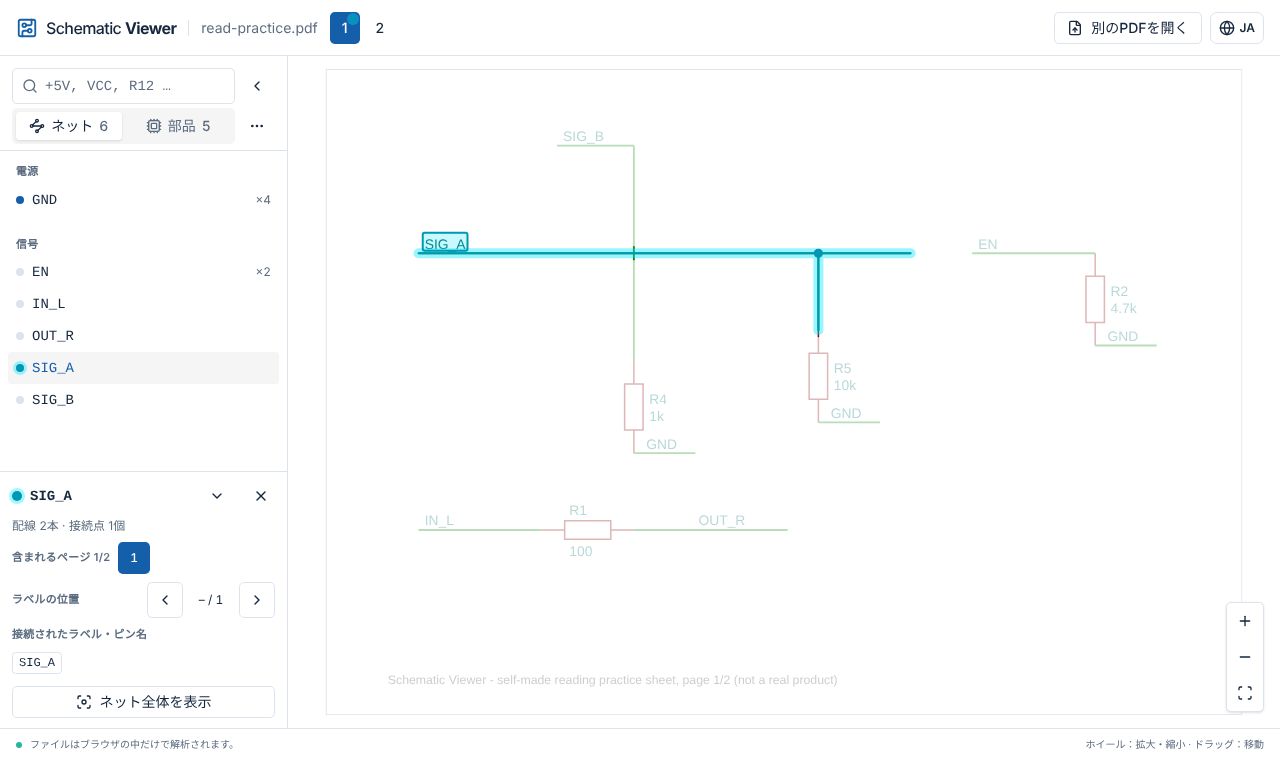
意図との照合:交差、接続点、抵抗の両側は意図と結果が同じでした。EN は意図と違ってまとめられました。PDF にはローカル・グローバルの区別が残らず、ツールが名前だけで集めるためです。実際の設計では、CAD の元データでラベルの種類を確かめてください(KiCad 回路図エディターのドキュメントのラベルの説明を参照)。
限界:小さな自作の図面なので、実際の図面の複雑さを代表しません。線の端が交差点に触れるように描かれた図面では結果が違うことがあるので、交差点ごとに強調がまたがるか確かめてください。
次の行動:自分の図面で同じ名前が複数のページに出てきたら、ラベルの形と元データのラベルの種類を確かめ、疑わしい交差点では配線を押して強調の範囲を見ます。
読む順序の提案
初めて見る回路図は、① 電源入力からレギュレーターを通って各電源が作られる流れ、② 主な IC(MCU など)とそのクロック・リセット、③ コネクターから出入りする信号、の順に見ると全体の構造が早くつかめます。各段階で電源名や信号名を Schematic Viewer の一覧で押してみると、どこまでつながっているかをすぐに確認できます。部品番号と値の表記は部品を探す方法にまとめました。