회로도·데이터시트 읽는 법 기초
배선과 접점, 넷 라벨, 전원·접지 기호, 페이지를 넘나드는 포트, 핀 번호와 핀 이름, 액티브 로우 표기, 그리고 데이터시트에서 먼저 볼 항목을 처음 보는 사람 기준으로 정리했습니다.
회로도는 "무엇이 무엇과 연결되어 있는가"를 적은 지도입니다. 부품의 실제 위치나 모양은 PCB 도면이 담당하고, 회로도는 연결 관계와 부품 값만 보여 줍니다. 이 글은 회로도를 처음 읽는 사람이 알아야 할 표기 규칙을 정리합니다. 읽으면서 예제 회로도를 열어 직접 찾아보면 빨리 익숙해집니다.
배선과 접점
- 배선(wire): 부품 핀 사이를 잇는 선입니다. 선으로 이어진 모든 핀은 전기적으로 같은 점이며, 이 묶음을 노드 또는 넷(net)이라고 부릅니다.
- 접점(junction dot): 선이 만나는 곳의 굵은 점은 "여기서 연결됨"을 뜻합니다.
- 점 없는 교차: 두 선이 점 없이 십자로 지나가면 연결되지 않은 것입니다. 오래된 도면은 한쪽 선을 반원으로 넘겨 그리기도 합니다. 헷갈리지 않도록 요즘은 T자 연결에만 점을 찍고 십자 연결은 피하는 것이 관례입니다.
Schematic Viewer에서 배선을 누르면 그 노드 전체가 강조되므로, 점 없는 교차가 실제로 연결되지 않았는지 바로 확인할 수 있습니다.
넷 라벨: 선 없이 연결하기
모든 연결을 선으로 그리면 도면이 거미줄이 됩니다. 그래서 선 끝에 SDA, ESP_EN 같은 넷 라벨을 붙이고, 같은 이름의 라벨끼리는 선이 없어도 연결된 것으로 약속합니다. 단, 이 약속이 미치는 범위는 라벨 종류에 따라 다릅니다. KiCad를 예로 들면 로컬 라벨은 같은 시트 안에서만, 글로벌 라벨은 회로 전체에서 연결되고, 계층 라벨은 상위 시트에 있는 시트 핀을 통해서만 이어집니다. 다른 CAD에도 비슷한 구분이 있고, PDF에서는 라벨 모양(글자만 있는지, 깃발·화살표 모양 상자인지)으로 종류를 짐작할 수 있지만 모양 규칙은 프로그램마다 다릅니다.
회로도를 읽을 때 가장 시간이 많이 드는 일이 같은 이름 라벨을 찾아다니는 것입니다. Schematic Viewer는 같은 이름(대문자·소문자 구분 없음)을 문서 전체에서 목록의 한 항목으로 모아 위치를 차례로 보여 줍니다. PDF에는 라벨 종류가 남아 있지 않아 이름만 보고 모은 결과이므로, 원본에서 시트 안에서만 쓰인 로컬 라벨이 다른 페이지의 같은 이름과 함께 묶일 수 있습니다. 실제로 연결되는지는 원본 CAD 파일이나 넷리스트로 확인하세요.
라벨 이름은 기능을 나타내도록 짓는 경우가 많습니다. _N, #, /가 붙은 이름은 아래의 액티브 로우 신호인 경우가 많고, TX/RX는 어느 쪽 기준으로 붙인 이름인지(보내는 쪽인지 받는 쪽인지) 도면마다 다르니 핀 이름과 함께 확인해야 합니다.
전원과 접지 기호
- 전원 기호: 위쪽을 향한 화살표나 막대 옆에
+3.3V,VCC,+5V처럼 이름이 적힌 기호입니다. KiCad를 비롯한 많은 CAD에서 전원 기호는 회로 전체에 걸친 이름으로 동작해, 같은 이름이면 모든 시트에서 연결됩니다. 프로그램이나 설계에 따라 다를 수 있으니 의심스러우면 넷리스트로 확인하세요. - 접지 기호: 아래로 갈수록 짧아지는 가로줄 묶음(
GND), 삼각형, 갈퀴 모양 등이 있습니다. 아날로그 접지(AGND)와 디지털 접지(DGND), 섀시 접지를 구분해 그리는 도면도 있는데, 이름이 다르면 별개의 노드로 봐야 합니다(보통 한 점에서 비드나 0Ω 저항으로 이어집니다). - 비슷한 이름 주의:
+3.3V와+3.3VA,VCC와VCCIO는 다른 전원입니다. 필터나 스위치를 거쳐 갈라진 전원이므로, 측정할 때 어느 쪽인지 반드시 구분해야 합니다.
페이지를 넘는 연결: 포트와 계층 시트
도면이 여러 장이면 오프 페이지 커넥터(화살표나 오각형 모양의 상자 안에 이름)를 써서 다른 페이지로 신호를 넘깁니다. 같은 이름의 커넥터는 보통 서로 연결되지만 어느 범위의 페이지끼리 이어지는지는 CAD와 설계 구조(계층 여부)에 따라 다르며, 옆에 상대 페이지 번호가 작게 적혀 있기도 합니다.
큰 설계는 계층 시트를 씁니다. 상위 페이지에 "전원부", "MCU" 같은 블록 상자가 있고, 상자 테두리의 포트가 하위 페이지의 포트와 이어집니다. 이때는 같은 이름이라도 블록마다 따로일 수 있어 주의가 필요합니다. Schematic Viewer는 이름이 있는 라벨·포트를 이름만 보고 페이지를 넘어 목록의 한 항목으로 모아 주므로 블록마다 따로인 같은 이름도 함께 묶일 수 있고, 이름 없이 블록 포트로만 이어진 연결은 아직 따라가지 못합니다(지원 형식 참고).
부품 기호와 핀
- 핀 번호와 핀 이름: IC 기호의 핀 옆에는 보통 바깥쪽에 핀 번호(패키지의 물리적 위치, 예: 12), 안쪽에 핀 이름(기능, 예:
GPIO4)이 적힙니다. 측정이나 납땜은 번호로, 기능 파악은 이름으로 합니다. - 극성 있는 부품: 다이오드는 삼각형이 가리키는 쪽(막대)이 캐소드입니다. 전해 콘덴서는
+표시나 곡선 판으로 극성을 나타냅니다. - 숨은 핀: 일부 라이브러리는 IC의 전원·접지 핀을 기호에 그리지 않고 이름으로만 연결합니다. 도면에 VCC 핀이 안 보이면 데이터시트로 확인해야 합니다.
액티브 로우 표기
신호가 0V(Low)일 때 동작한다는 뜻으로, 이름 위에 줄을 긋거나(RESET 위 막대) 이름 앞뒤에 /, #, _N, n을 붙입니다. 예를 들어 RESET_N은 Low일 때 리셋이 걸리므로 평소에는 풀업 저항으로 High를 유지하는 회로가 함께 그려져 있는 경우가 많습니다. PDF로 내보낼 때 윗줄이 사라지는 도면도 있으니 풀업·풀다운 구성으로 판단하는 것이 안전합니다.
데이터시트에서 먼저 볼 것
회로도에서 모르는 IC를 만나면 부품 번호로 데이터시트를 찾아 다음 순서로 보면 효율적입니다.
- 첫 페이지 요약(Features): 무엇을 하는 칩인지, 동작 전압과 주요 사양을 한눈에 봅니다.
- 핀 배치(Pin Configuration)와 핀 설명표: 회로도의 핀 번호·이름을 여기와 맞춰 봅니다. 패키지에 따라 핀 번호가 다르니 회로도의 패키지와 같은 그림을 봐야 합니다.
- 절대 최대 정격(Absolute Maximum Ratings): 넘으면 손상되는 한계입니다. 정상 동작 조건(Recommended Operating Conditions)과 혼동하지 마세요.
- 전기적 특성(Electrical Characteristics): 실제 측정값과 비교할 기준입니다. 표의 조건(전압, 온도)을 함께 확인합니다.
- 응용 회로(Typical Application): 제조사가 권장하는 연결 예입니다. 회로도의 주변 부품(콘덴서, 저항 값)이 대부분 여기서 왔으므로, 도면과 비교하면 각 부품의 역할을 이해하기 쉽습니다.
실습: 작은 연습 도면으로 확인하기
질문: 점 없는 교차, 접점, 저항 양쪽의 배선, 같은 이름 라벨을 도구는 어떻게 다루고, 그 결과를 어디까지 믿을 수 있을까?
자료: 이 글을 위해 만든 2쪽짜리 연습 도면 read-practice.pdf(2,730바이트, SHA-256 6daf2711bfc3a4955b84d91850c9f53c406a62e0257984bf8e556aa771fd842f)입니다. 실제 제품이 아니며, CAD 없이 PDF 도형으로만 그렸습니다. 그래서 아래 "의도한 연결"은 도면을 그린 의도이고, CAD가 계산한 넷리스트가 아닙니다.
조작: 도구에서 이 파일을 열고, 노드 목록에서 각 이름을 차례로 눌러 강조 범위와 선택 정보를 봅니다.
| 위치 | 의도한 연결 | 도구 결과 (2026-11-12) |
|---|---|---|
1쪽: SIG_A 가로선과 SIG_B 세로선이 점 없이 교차 | 연결하지 않음 | 서로 다른 노드. SIG_A를 골라도 세로선은 강조되지 않음 |
1쪽: SIG_A에서 R5로 내려가는 T자 분기(접점 있음) | SIG_A에 연결 | SIG_A에 포함(배선 2개 · 접점 1개) |
1쪽: R1 양쪽의 IN_L, OUT_R | 서로 다른 넷 | 서로 다른 노드(부품을 거친 연결은 합치지 않음) |
1쪽 EN과 2쪽 EN | 시트마다 따로인 로컬 라벨로 의도 | 목록에 EN ×2 한 항목으로 묶임 |
두 쪽의 GND 네 곳 | 전원 이름으로 모두 연결 | 목록에 GND ×4 한 항목 |
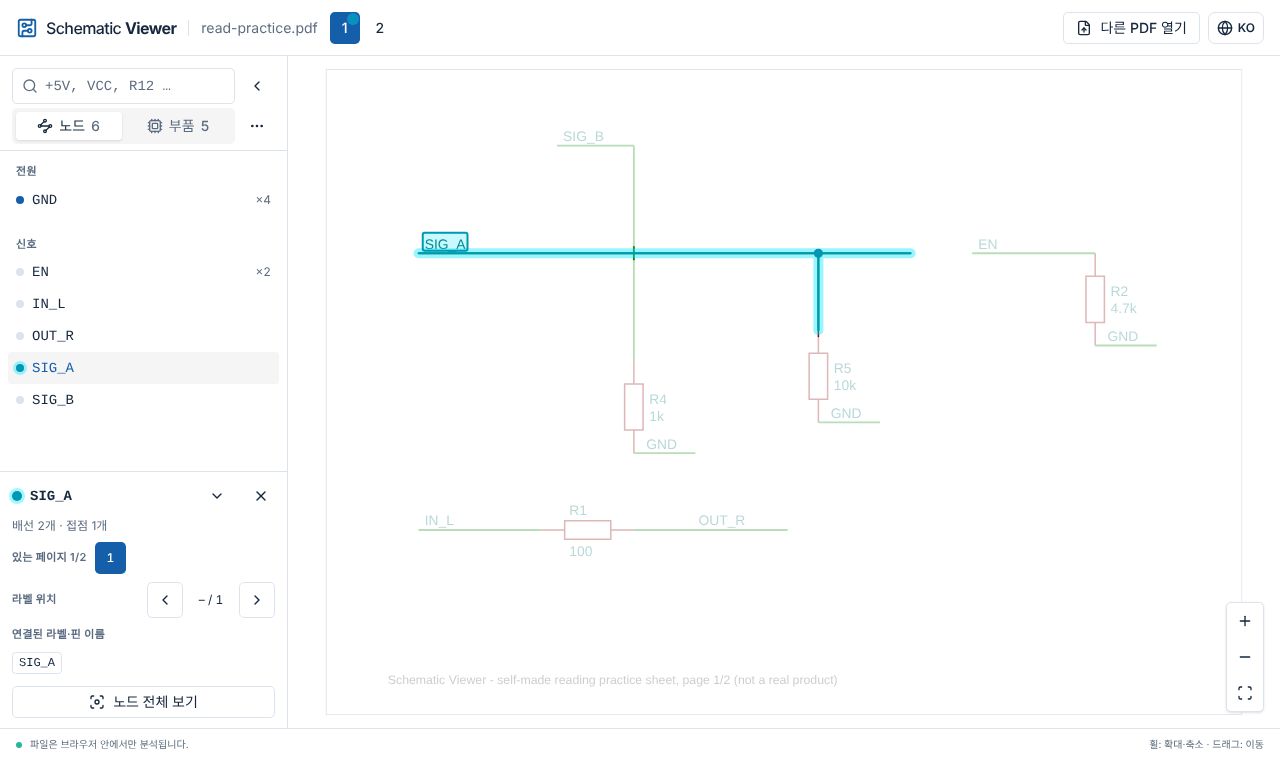
원본 대조: 교차, 접점, 저항 양쪽은 의도와 결과가 같았습니다. EN은 의도와 다르게 묶였습니다. PDF에는 로컬·글로벌 구분이 남지 않아 도구가 이름만 보고 모으기 때문입니다. 실제 설계라면 CAD 원본에서 라벨 종류를 확인해야 합니다(KiCad 회로도 편집기 문서의 라벨 설명 참고).
한계: 작은 자체 도면이라 실제 도면의 복잡함을 대표하지 않습니다. 선 끝이 교차점에 닿게 그려진 도면은 결과가 다를 수 있으니, 교차점마다 강조가 건너가는지 직접 확인하세요.
다음 행동: 내 도면에서 같은 이름이 여러 페이지에 나오면 라벨 모양과 원본의 라벨 종류를 확인하고, 의심스러운 교차점은 배선을 눌러 강조 범위를 봅니다.
읽는 순서 제안
처음 보는 회로도는 ① 전원 입력에서 레귤레이터를 거쳐 각 전원이 만들어지는 흐름, ② 주 IC(MCU 등)와 그 클럭·리셋, ③ 커넥터에서 들어오고 나가는 신호 순서로 보면 전체 구조가 빨리 잡힙니다. 각 단계에서 전원 이름이나 신호 이름을 Schematic Viewer 목록에서 눌러 보면 어디까지 이어지는지 바로 확인할 수 있습니다. 부품 번호와 값 표기는 부품 찾는 법에 정리했습니다.